USB Redirection for Remote Desktop

通过远程桌面
重定向 USB 设备

USB Redirector RDP Edition 允许通过远程桌面 (RDP) 将 USB 设备重定向到远程电脑、虚拟机或终端服务器。工作站上的 USB 设备可在远程会话中使用,完美适配 VDI 虚拟桌面环境。

15 天全功能免费试用,无需信用卡

USB Redirector RDP Edition
Virtual Desktop Infrastructure

在虚拟桌面环境中使用 USB 设备

越来越多的企业采用虚拟桌面环境 (VDI),因为它灵活、简单且安全。每个通过远程桌面工作的用户都可能需要访问连接在工作站上的 USB 设备。USB Redirector RDP Edition 让这一切成为可能。

虚拟桌面 / VDI

最适合单用户环境,一台虚拟机同时只被一个用户使用。将工作站上的 USB 设备重定向到 VDI 虚拟桌面中。

终端服务器

可用于将 USB 设备重定向到终端服务器。请注意,由于 Windows 特性,所有重定向的 USB 设备在系统中是全局可见的。

后台服务模式

以 Windows 后台服务运行,配置完成后无需保持程序窗口打开。系统重启后自动恢复工作,无需人工干预。

Software Screenshot

软件界面一览

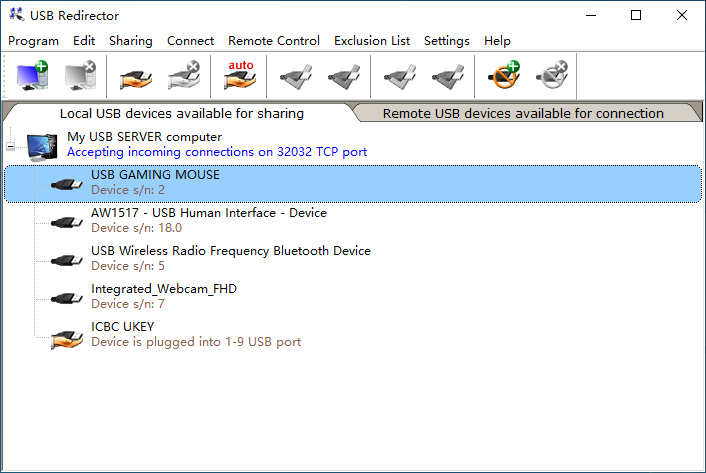
USB Redirector RDP Edition 显示已共享的 USB 设备及其当前状态。

USB Redirector RDP Edition 界面截图

不确定此版本是否适合您?对比各版本功能 →

Two Components

由两个部分组成

USB Redirector RDP Edition 包含服务器端和工作站端两个组件,分别安装在不同的电脑上。

Server(服务器端)

安装在虚拟机、终端服务器或远程电脑上——即您想要使用 USB 设备的远程机器。负责接收和管理从工作站重定向过来的 USB 设备。

需要许可证 — 按每台服务器授权

Workstation(工作站端)

安装在物理工作站或瘦客户端上——即 USB 设备实际插入的电脑。负责共享 USB 设备并将其重定向到远程会话中。

完全免费
Quick Start

4 步将 USB 设备重定向到远程会话

只需简单几步,即可在远程桌面中使用本地 USB 设备。

1

在工作站上安装 Workstation 端

在物理工作站或瘦客户端(USB 设备实际连接的电脑)上安装 USB Redirector RDP Edition — Workstation 部分。

2

在远程机器上安装 Server 端

在虚拟机、终端服务器或远程电脑上安装 USB Redirector RDP Edition — Server 部分。

3

在工作站上共享 USB 设备

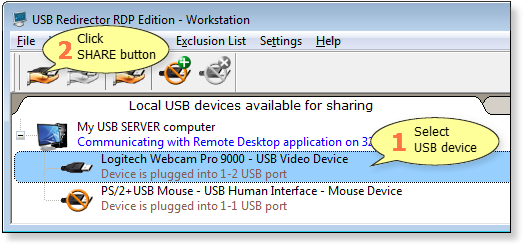
打开 Workstation 程序,选择要共享的 USB 设备并点击共享。

在工作站上共享 USB 设备
共享后的 USB 设备将被获取用于远程重定向,无法在本地使用。如需本地使用,请取消共享。
4

启动远程桌面连接

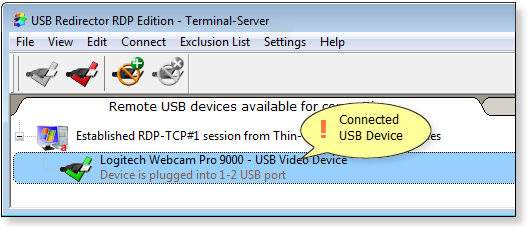
启动远程桌面客户端并登录远程机器,USB 设备将自动连接到远程会话中。

USB 设备自动连接到远程会话

完成!

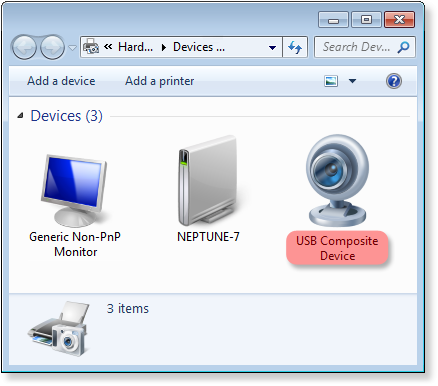
现在您可以在远程机器上使用 USB 设备,就像设备直接连接在那里一样。

USB 设备在远程电脑上可用
Licensing & Pricing

授权方式与价格

只有 Server 端需要许可证,Workstation 端完全免费。

USB Redirector RDP Edition

按服务器端许可证授权。虚拟机、终端服务器或远程电脑上各需一个许可证。

许可证允许连接一定数量的 USB 设备。设备数量是按服务器计算的,而非按用户计算。

许可证应在终端服务器/虚拟机上激活。

USD 89.99
多许可证优惠

同时购买多个许可证可享受数量折扣。详情请查看购买页面

工作站端免费

Workstation 部分完全免费,可在任意数量的工作站上安装使用。

System Requirements

系统要求

USB Redirector RDP Edition 支持以下操作系统(32 位和 64 位)。

Windows 桌面 / 笔记本

  • Windows 11
  • Windows 10
  • Windows 8.1 / 8
  • Windows 7
  • Windows Vista
  • Windows XP (SP3+)

Windows Server

  • Windows Server 2022
  • Windows Server 2019
  • Windows Server 2016
  • Windows Server 2012 R2 / 2012
  • Windows Server 2008 R2 / 2008
  • Windows Server 2003 (SP1+)

支持 Server Core 和 Hyper-V 安装方式

准备好在远程桌面中使用 USB 设备了吗?

下载 15 天全功能免费试用版,或直接购买许可证。